
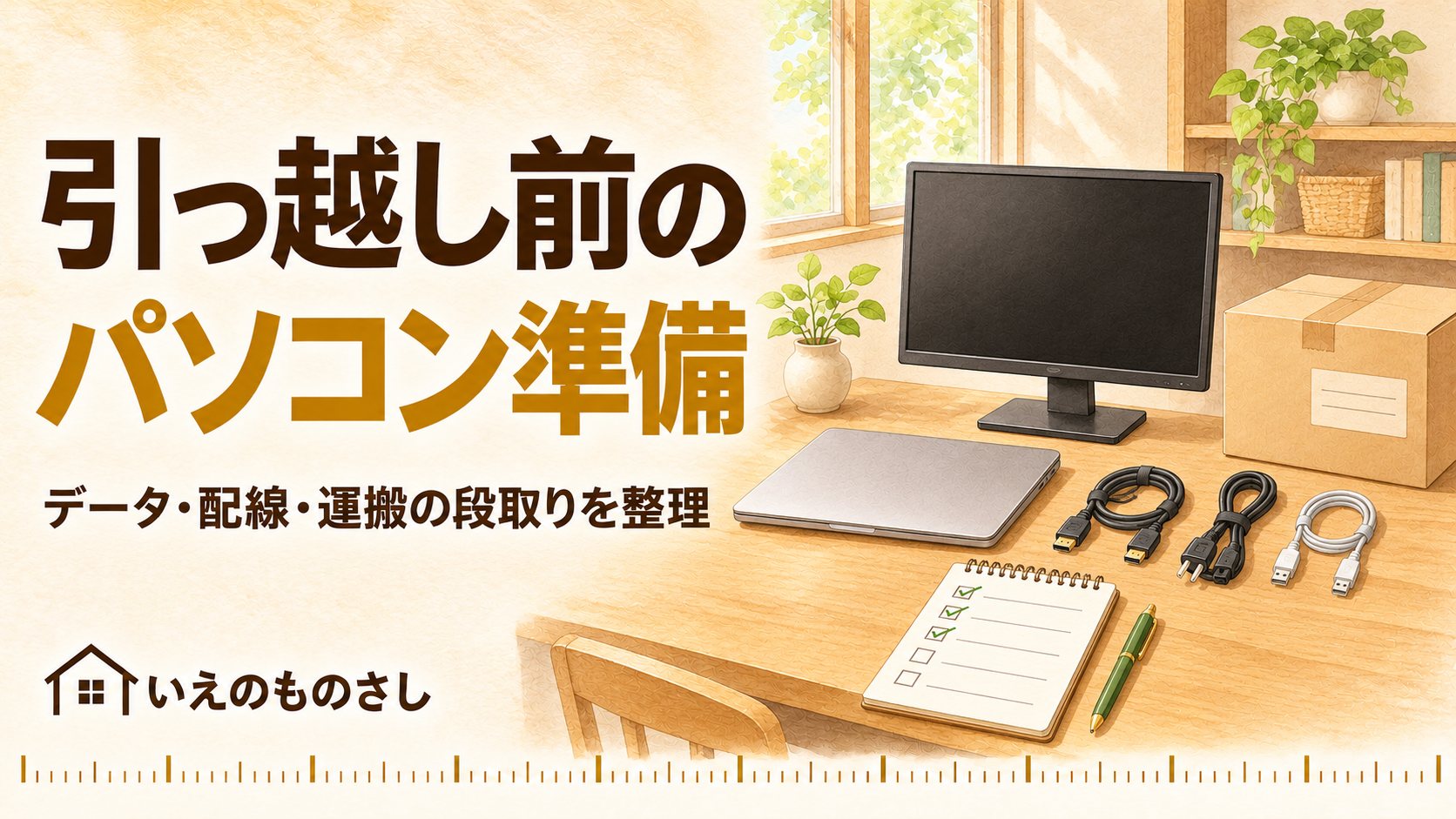
引っ越しでパソコンを運ぶときは、箱に入れる方法だけでなく、いつまで使い、何を保存し、どの機器とケーブルを一緒に運ぶかを決めておく必要があります。新居で仕事や学習に使う予定があれば、荷物の到着とインターネットの開通も別々に確認しましょう。この記事では、搬出前の準備と運送の相談、到着後の確認を整理します。
この記事は、パソコンの分解・修理、セキュリティ設定の解除、アカウント移行、データ復元の手順を説明するものではありません。バックアップはOSや機器メーカーの公式案内に従い、本人が確認してください。梱包や保存を行っても、破損防止やデータ保護、補償を保証することはできません。
1.「最後に使う日」と「新居で必要な日」を決める
まず、引っ越し前にパソコンを最後に使う予定と、新居で再び必要になる予定を並べます。仕事の提出、オンライン授業、各種手続きなどが搬出日と重なる場合、すべての機器を早く梱包すると必要な作業ができなくなります。反対に、直前まで使う予定では、保存や配線の記録に時間を取れなくなることがあります。
日程表には、使用終了、本人によるデータの確認、周辺機器の整理、梱包、搬出、搬入、再開の確認を分けて書きます。各作業を細かく時間指定する必要はありませんが、順番を決めておくと、まだ確認していない機器を家族が先に箱へ入れることを避けられます。
搬出と搬入が別の日になる場合は、パソコンを使えない期間も長くなります。運送途中に必要になった機器を取り出せるとは限らないため、利用予定を依頼先への相談より前に整理します。手元へ残す機器がある場合も、持ち歩く方法や勤務先のルールを確認してから決めましょう。
中古住宅で回線設備が残っていても、到着した日にネット接続できるとは限りません。回線の契約と開通準備は、中古住宅のインターネット回線の確認で整理できます。機器の運搬が終わる日と、通信を使って作業できる日は別の項目として扱います。
2.本体・周辺機器・貸与品を一つの一覧にする
パソコン本体だけでなく、ディスプレー、電源アダプター、キーボード、マウス、接続用の機器、外付けの保存機器などを一覧にします。プリンターなどがある場合は、パソコンと同じ箱へ入れるのではなく、別の機器として運搬条件を確認します。
一覧では「誰の物か」と「誰が使うか」を分けます。勤務先や学校から借りた端末は、本人の持ち物と同じ判断で運べるとは限りません。持ち出し、輸送、保管、データの扱いについて管理担当へ確認し、必要なら指示された方法で手配します。私用の保存サービスへ仕事の資料をコピーするような準備は勧められません。
家族に複数のパソコンがある場合は、機器に対応する電源やケーブルを混ぜない工夫をします。見た目が似たアダプターを使えると判断せず、元の組み合わせやメーカーの適合情報を確認します。家族が箱詰めを手伝う場合も、データの確認やログインは利用者本人が担当するように分けます。
一覧には、運送を依頼する物、本人が持つ物、確認待ちの物という区分も付けます。持ち運ぶ担当が曖昧なままだと、運送用の箱へ入れたつもりの機器が机に残ったり、手元用の充電器が先に搬出されたりします。担当と荷物の行き先が決まれば、梱包時に一つずつ照合できます。
3.データは、保存先と確認できた範囲を本人が整理する
日本通運の荷造り案内は、パソコンの運搬に備えたバックアップを案内しています。本体を丁寧に梱包することと、必要なデータを別に備えることは異なる準備です。どちらか一つを済ませれば十分とは考えないようにします。
最初に、引っ越し後も必要な資料や写真などが、普段どこへ保存されているかを確認します。パソコン内、外付け機器、利用中のサービスなどを区別し、本人が把握していない場所は不明として残します。ファイルの名前が画面に見えることだけで、必要な内容を確認できたとは判断しないことが大切です。
バックアップの方法は、使っているOSや製品に合う公式案内を確認します。例えば、AppleはMacのTime Machineによるバックアップを案内していますが、これをWindowsや別の機器の手順として使うことはできません。対象の機種とOSの案内を探し、分からなければメーカー等へ相談してください。
設定によっては保存先の消去など重要な確認が表示される場合があります。引っ越し直前に内容を理解しないまま進めず、既存のデータがある機器を使う場合は特に注意します。本記事では、消去、初期化、暗号化の変更、復元を試す操作は説明しません。
本人が確認するメモには、最後に保存した日、使用した方法、完了表示の確認状況、必要な資料へアクセスできた範囲を残します。「開始した」だけのものと「完了を確認した」ものを分け、未確認があれば梱包前に対応する時間を取ります。保存が完了していても、すべてのデータが必ず復元できるという保証にはなりません。
パスワードや認証コード、回復用の秘密情報を、運送用の箱や作業員向けのメモへ書く必要はありません。家族の荷造り確認には「本人の準備済み」「本人へ確認待ち」という状態を使い、ログイン情報そのものを共有せずに作業を進めます。
4.外す前に、現状とケーブルの対応を記録する
梱包前には、普段の使い方で確認できる範囲の状態を記録します。画面、電源、よく使う周辺機器について、気になることがあればメモに残します。故障を見つけるために負荷をかけたり、異常を何度も再現したりする必要はありません。
外観も、目立つ傷や気になる部分があれば分かるように記録します。運送の相談に使う写真は、画面に開いている仕事の資料や個人情報が写らない状態にします。シリアル番号等も、必要な相手へ必要な範囲で伝えるための情報として管理し、公開する写真へ不用意に含めないようにしましょう。
ケーブルは、抜く前の接続先を写真や簡単なメモへ残します。全体写真だけでは端子が分からない場合は、機器名とケーブルの対応を別に書きます。「ディスプレーAにつながる線」「この本体の電源」のように家族で区別できれば、到着後にまとめた袋を開けても探しやすくなります。
取り外しは製品の説明に沿って行い、抜けない端子を引っ張ったり、留め具の仕組みが分からないまま外したりしないでください。内部の部品、内蔵バッテリー、配線を外して運ぶ手順を一般化することもできません。自作機や特殊な構成の機器は、その旨を運送の相談時に伝えます。
記録した対応と新居の設置条件が同じとは限りません。写真は元へ戻すための参考ですが、延長コードを増やす、別の電源を代用するなどの判断まで写真だけで行わず、メーカーの条件と新居の使用環境を確認してください。
5.機種の条件を伝えて、誰がどこまで梱包するか決める
運送会社へは、ノート型かデスクトップ型か、画面一体型か、本体とディスプレーが別かを伝えます。型番、外寸、重量、購入時の箱や保護材の有無、周辺機器の数も確認材料になります。画面の大きさだけで、用意される資材へ収まると判断しないようにします。
ヤマト運輸のパソコン宅急便は、専用資材と集荷時の梱包を案内し、資材ごとの利用条件を掲載しています。これは同サービスの説明であり、引っ越し会社の契約に同じ梱包が含まれるという意味ではありません。引っ越し便と別送を比べる場合も、それぞれの条件で確認してください。
事前の問い合わせでは、利用者が終えておく作業、依頼先が梱包する範囲、資材の到着日、搬出時に立ち会う人を確認します。購入時の箱があっても、現在の機器と一致するか、保護材がそろっているかを伝え、使用できるかを判断してもらいます。大きな箱に入ることだけでは、輸送に適した状態とは限りません。
ディスプレーや周辺機器を本体と一緒に梱包できるか、別の荷物になるかも聞きます。ひとまとめにするために重い物を画面へ接触させるなどの詰め方を自己判断でしないでください。梱包材や機器の向きについて具体的な指示がある場合は、対象機器に合う案内を優先します。
見積もりは、運賃、資材、梱包作業、集荷、搬入後の設置など、どの範囲の金額かを分けて読みます。接続や設定まで依頼できるかは別に確認し、運んでもらえば使える状態まで整うとは考えないようにします。データに関する扱いと本体の損傷への対応も、同じものとしてまとめず、契約の説明を確認してください。
6.搬出当日は、本人の準備と運送担当の確認を分ける
搬出前に、本人によるデータの準備が終わっているか、製品の案内に沿って使用を終えたか、接続されていた付属品を整理できたかを確認します。スリープ状態と使用終了の扱いなどは機器の説明を確認し、梱包したまま使ったり充電したりする前提で準備しないでください。
運送担当へは、運ぶ対象の一覧と、事前に相談した内容を伝えます。機器の種類や点数が変わった場合は、その場で同じ条件で運べると決めつけず、確認を受けます。扱いが未確認の機器は、ほかの荷物へ混ぜて持ち出されないよう区別しておきます。
本人が手元に残す端末や保存機器、必要な電源は、運送用の荷物と置き場所を分けます。日本通運の前掲案内にも、ノートパソコンを手荷物で運ぶ選択肢がありますが、全員に最適とは限りません。移動方法、持ち運べる量、貸与品のルールを踏まえて決めます。
引っ越しの確認メモは、機器の点数、担当、行き先、未確認事項を中心にします。運送作業のためにログインを求められる状況があれば、必要性と担当範囲を確認し、パスワードを安易に伝えないようにします。運搬とデータ操作は別の作業として扱うことが大切です。
7.到着後は、すぐに全部つながず確認する
新居では、一覧と照らして本体、周辺機器、ケーブル、手元に持った物がそろっているか確認します。外箱や機器に気になる状態があれば、見つけた時点で依頼先へ連絡し、確認方法を尋ねます。相談が必要な物は、包装や梱包材をすぐ処分せず、必要な確認が終わるまで扱いを聞いておきます。
設置場所は、机の上に載るかだけでなく、安定性、放熱、電源、ケーブルを通す場所を機器の説明に合わせて確認します。新居に作業や清掃が残っている場合は、機器を置く予定の場所が使える状態かも見ます。通路へコードを伸ばして仮に使い続ける配置は避けましょう。
運搬前後で温度や環境が変わった場合の扱い、使用を再開する条件はメーカーの案内を確認します。「届いたら必ず何時間待つ」といった時間をすべての機種へ当てはめることはできません。濡れ、破損、いつもと違う状態があるときは、確認のために通電を繰り返さず相談してください。
再接続は、取り外す前の記録と正しい付属品を照合して進めます。合わない端子を無理に差し込まず、適合しない電源を代用しないようにします。接続に不安がある場合はメーカーや依頼した設置担当へ相談し、分からないまま作業を広げないことが大切です。
8.使えないときは、何が確認できたかを伝える
到着後に作業できない場合は、「パソコンが使えない」の一言でまとめず、電源が入るか、画面が表示されるか、必要な資料を開けるか、ネット接続が必要な作業だけできないかを、分かる範囲で整理します。これは故障原因を特定する試験ではなく、相談先へ状況を伝えるためのメモです。
回線の開通が未完了なのか、機器や接続の確認が必要なのかで、問い合わせ先が違います。メーカー、回線事業者、運送会社、勤務先の管理担当のうち、何について相談するかを分けます。連絡先を探すためだけに認証情報や仕事の資料を相手へ送る必要はありません。
相談時は、機種、運搬前の状態、到着後に気づいたこと、表示されたメッセージ、すでに確認した範囲を伝えます。画面写真を送る場合も個人情報を確認し、必要な部分に絞ります。初期化や復元を思いつきで始めず、案内された作業がデータへ影響するかを確認してください。
パソコンの引っ越しは、本人によるデータの準備、機器と付属品の記録、運送会社への条件確認、新居での使用準備を分けて進めます。最後に使う日から逆算し、不明な作業は担当窓口へ相談しましょう。荷物が届いたことと、必要な作業を再開できることを別々に確認するのがポイントです。
公式案内は対象サービス・OSの説明例です。実際の機器、契約、勤務先等のルールを優先してください。作業の分け方と確認メモは、本記事独自の準備例です。







コメント